5 dingen die beter zijn in BricsCAD
Het uitproberen van nieuwe CAD-software kan best spannend zijn, zeker als je al jaren met hetzelfde programma werkt. Je hebt tenslotte een soort ‘spierherinnering’ opgebouwd. Maar geen zorgen: met verschillen komen vaak ook verbeteringen – dingen die gewoon nét wat beter werken! Test je BricsCAD? Dan zijn dit vijf handige functies die je gegarandeerd tijd en frustratie besparen bij je CAD-werk.
1 – Hover Tips: Eigenschappen aanpassen bij je cursor
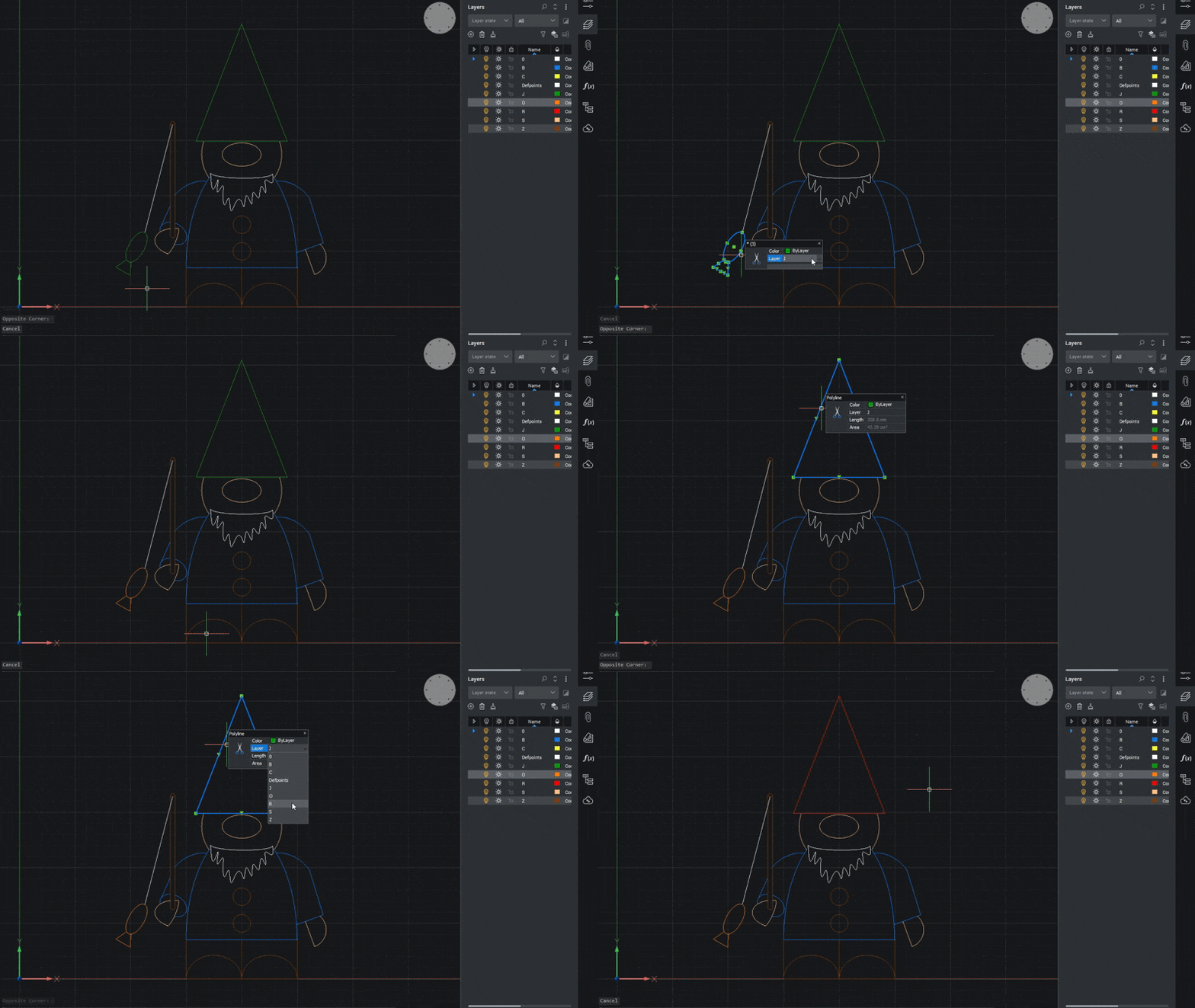
Waarschijnlijk ken je het principe van Hover Tips wel: dat info-kaartje dat verschijnt zodra je met je muis over een element gaat of het selecteert. Het verschil in BricsCAD? Dit kaartje is interactief. Je ziet niet alleen op welke laag het element staat, je kunt die laag ook direct wijzigen – gewoon vanuit het kaartje zelf. Zo pas je eigenschappen razendsnel aan, zonder omwegen. En geloof me: als je hier eenmaal aan gewend bent, vraag je je af hoe je ooit zonder hebt gewerkt.
Probeer het zelf eens:
Beweeg je muis over een element
Ga met de muis naar het Hover Tips-venster
Kies een eigenschap, bijvoorbeeld Layer
Klik op het pijltje om de keuzelijst te openen
Selecteer een nieuwe laag uit de lijst
De weergegeven informatie is bovendien volledig aan te passen:
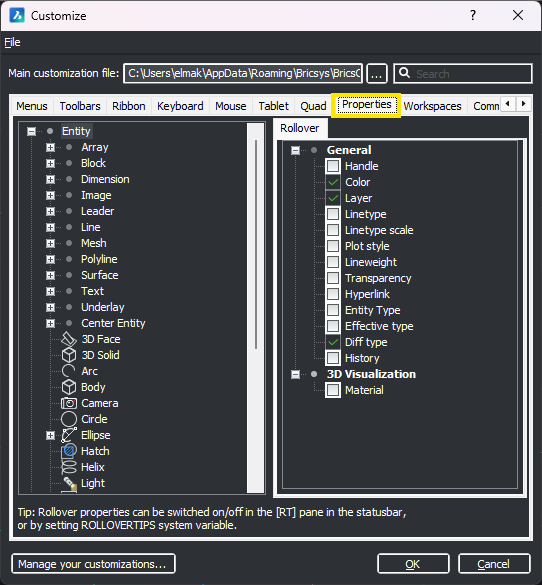
Open het venster Customize (CUSTOMIZE)

Ga naar het tabblad Properties
In de linkerkolom zie je een lijst met elementtypen; in de rechterkolom een lijst met eigenschappen die je kunt weergeven
Selecteer een elementtype in de linkerkolom en vink in de rechterkolom aan welke eigenschappen je wilt tonen voor dat type element
Goed om te weten
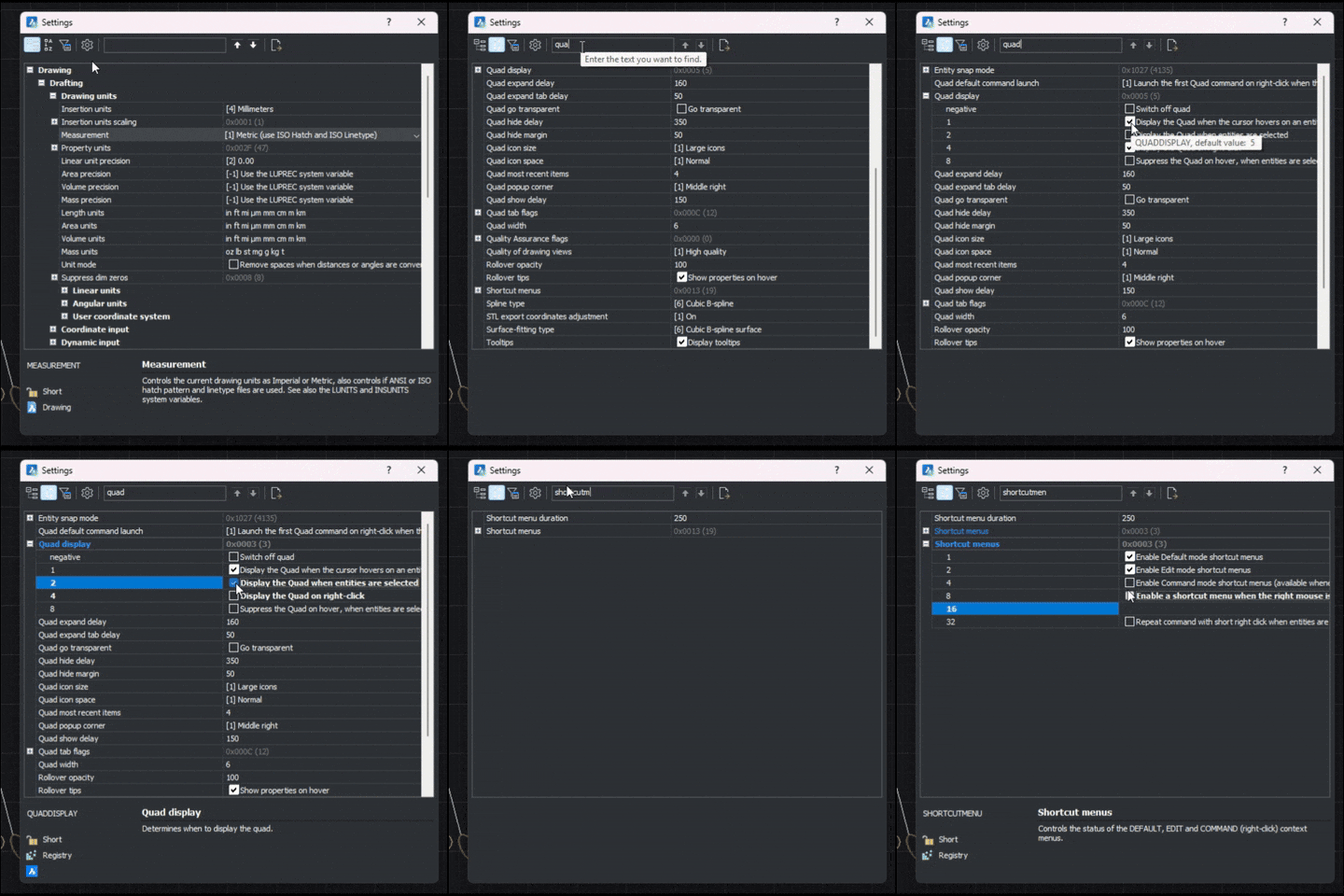
Je zult misschien ook merken dat er, afhankelijk van het type element, relevante tools en commando’s verschijnen. In BricsCAD heet dit de Quad. Het is een slimme manier om snel commando’s te starten, maar vind je het hinderlijk, dan kun je hem gewoon uitschakelen.
Ben je gewend aan het contextmenu met de rechtermuisknop? Dan raad ik je aan deze instellingen te activeren:
2 – De Manipulator – Moeiteloos object bewerken
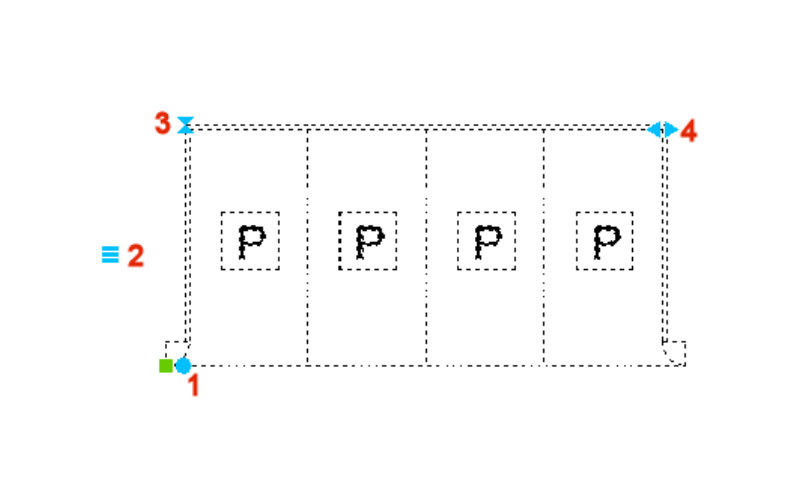
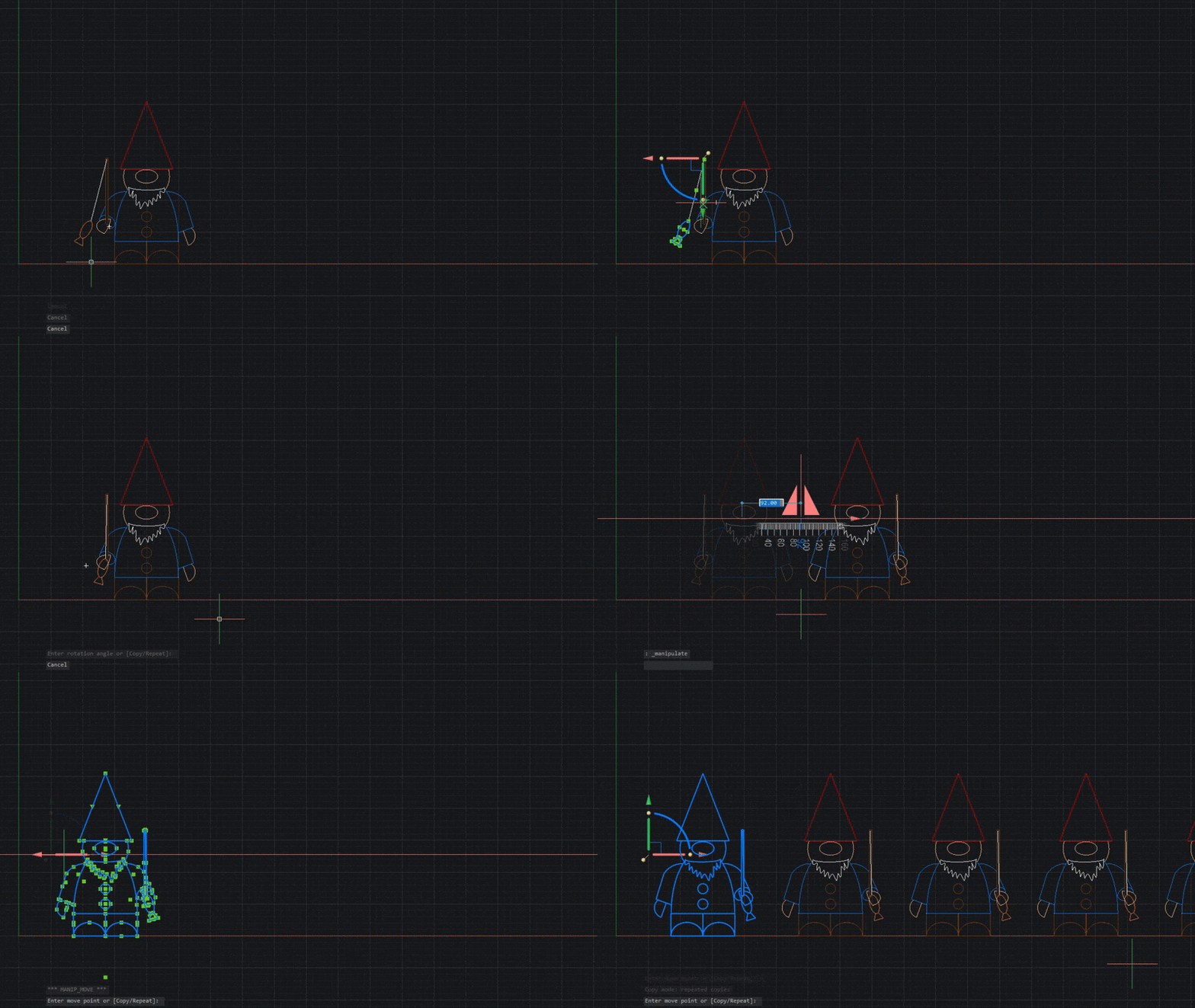
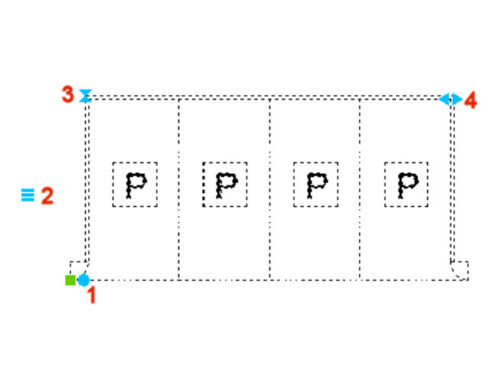
De Manipulator combineert de kracht van de commando’s Verplaatsen, Roteren, Kopiëren, Schalen en Spiegelen, allemaal in één handige widget. Denk aan de Gizmos van AutoCAD, maar dan gecombineerd en nog een stap krachtiger. Bovendien zijn de Gizmos van AutoCAD voornamelijk gericht op de modelleerwerkruimtes, terwijl de Manipulator in BricsCAD zowel in 2D als in 3D nuttig is.
Daarnaast kun je de Manipulator vrij positioneren zodat deze uitlijnt met elk object, vlak, rand, lijn, puntenset of hoek, en hem gebruiken als een soort ‘tijdelijk UCS’ (User Coordinate System). Dit voorkomt dat je jezelf (of AutoCAD) in de war brengt door steeds het UCS te wijzigen.
De Manipulator starten:
Voer het commando MANIPULATE in
Open hem via de Quad (tabblad Modify)
Houd de linkermuisknop ingedrukt bij het selecteren van een object
Je kunt BricsCAD ook zo instellen dat de Manipulator wordt weergegeven op een manier die het beste aansluit bij jouw werkstijl:
Ga naar het dialoogvenster Instellingen (OPTIONS)
Zoek naar de instelling Manipulator
Kies een van de volgende opties:
0 – Manipulator wordt alleen handmatig weergegeven
1 – Manipulator verschijnt zodra objecten worden geselecteerd
2 – Manipulator verschijnt wanneer de linkermuisknop wordt ingedrukt tijdens selectie (standaard)
3 – Alle instellingen op één plek – eenvoudig zoeken en vinden
Wanneer je het Instellingen-dialoogvenster in BricsCAD opent, zul je merken dat het er iets anders uitziet. Maar zoals elke goede ingenieur het zal bevestigen: functionaliteit is belangrijker dan vorm.
Het Instellingen-dialoogvenster van BricsCAD is bijzonder praktisch, omdat het alle instellingen van BricsCAD op één centrale plek bewaart. Bovendien is er een zoekbalk waarmee je snel kunt vinden wat je nodig hebt, zonder te hoeven onthouden in welk tabblad of dialoogvenster iets verborgen zit.
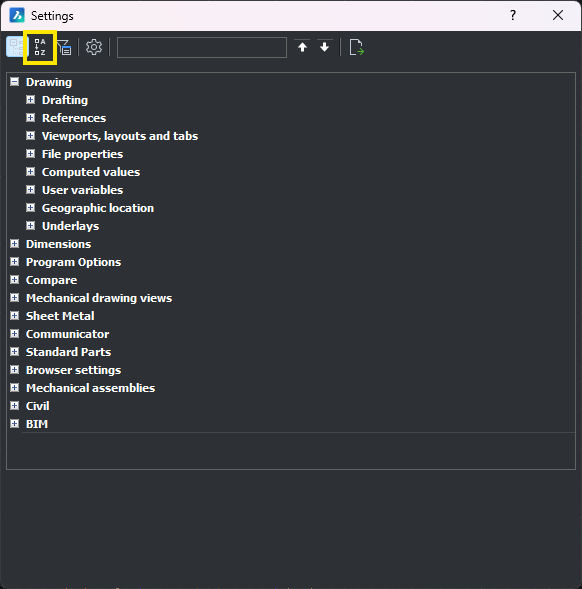
Er is zelfs een geavanceerde zoekmodus die het nog makkelijker maakt:
Open het Instellingen-dialoogvenster.
Klik bovenaan in het dialoogvenster op het A–Z-icoon (tweede van links).

Voer een instelling in de zoekbalk in. Het dialoogvenster toont dan alleen de instellingen die je nodig hebt.
(Optioneel) Selecteer een instelling en klik op het Boomstructuur-icoon om te zien waar deze zich in de hiërarchie bevindt.
???? Goed om te weten: onderaan het dialoogvenster vind je extra informatie over wat de instelling doet en hoe deze werkt, samen met de bijbehorende variabelenaam.
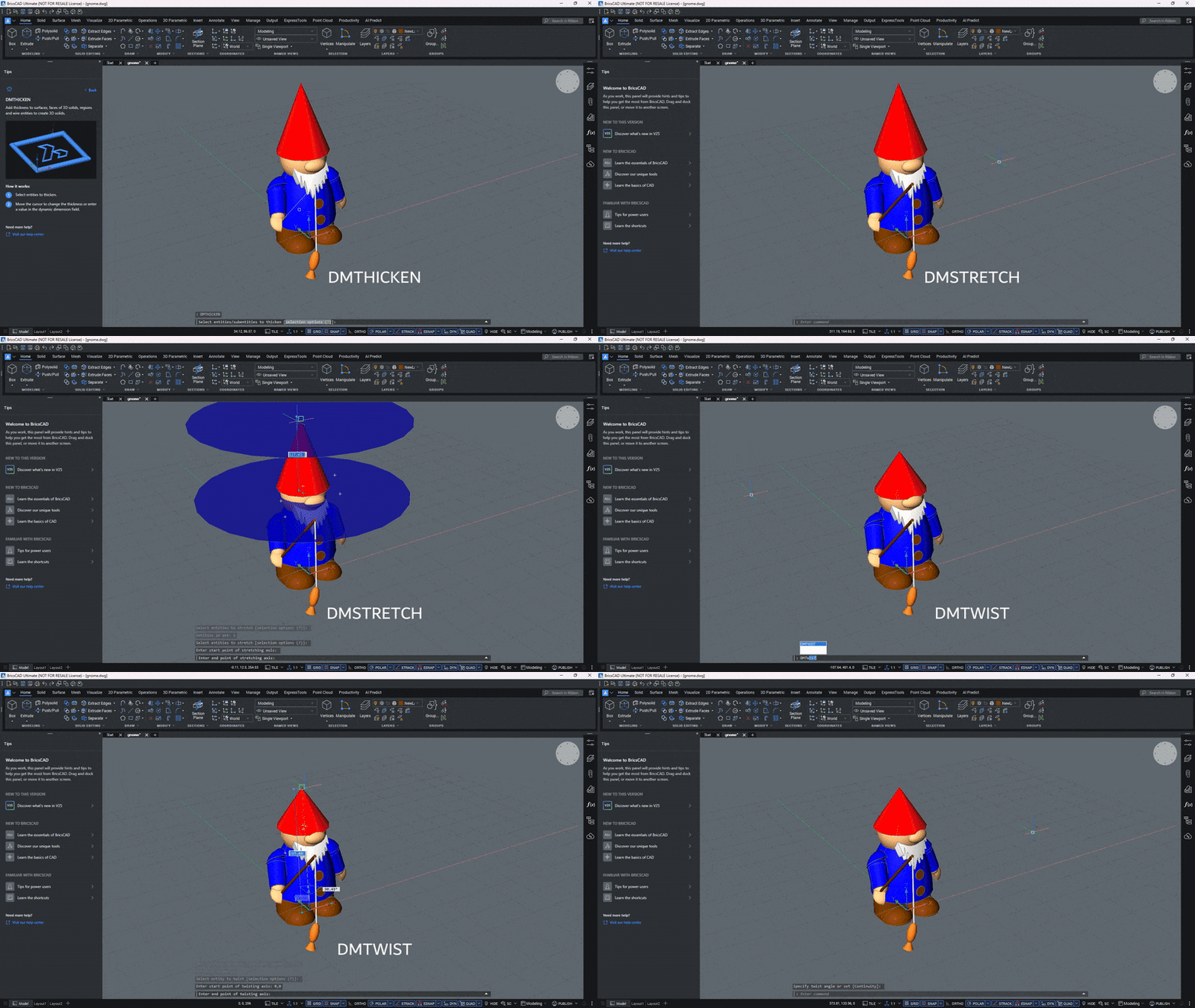
4 – Eenvoudig aan de slag met 3D – geavanceerde modelleer-, plaatwerk- en BIM-mogelijkheden
Als je de overstap wilt maken van 2D naar 3D, dan heeft BricsCAD een bijzonder krachtige en gebruiksvriendelijke 3D-modelleermotor. Deze maakt het eenvoudig om van 2D naar 3D te gaan, zonder dat je iets nieuws hoeft te leren. BricsCAD is een alles-in-één product: je kiest gewoon het licentieniveau dat bij jouw behoeften past en kunt meteen aan de slag. Dezelfde commando’s, hetzelfde programma, hetzelfde systeem en hetzelfde bestandstype!
BricsCAD Lite
BricsCAD Lite ondersteunt 2D-tools en LISP-scripts, met enkele basisfuncties voor 3D-weergave en -bewerking.
BricsCAD Pro
BricsCAD Pro beschikt over een krachtig pakket Direct Modeling (DM)-commando’s, zoals DMTWIST, DMTHICKEN en DMBEND. Deze gaan veel verder dan de rudimentaire modelleermogelijkheden van AutoCAD. Daarnaast biedt het Point Cloud- en Civiel-functies, en dankzij de recente introductie van SketchBased Features zijn de 3D-capaciteiten van BricsCAD duidelijk een stap verder dan die van AutoCAD.
BricsCAD Mechanical
BricsCAD Mechanical biedt een complete set plaatwerk-tools om onderdelen in 3D te ontwerpen en deze met behulp van AI om te zetten in uitvouwbare plaatwerk-tekeningen. Ook kun je onderdelen uit andere systemen importeren en converteren.
BricsCAD BIM
BricsCAD BIM is IFC-compatibel en ideaal voor iedereen die vanuit 2D overstapt en 3D-modellen wil manipuleren of BIM-gegevens wil toevoegen of bewerken in een tekening.
BricsCAD Ultimate
BricsCAD Ultimate combineert alles: hiermee kun je 2D-, 3D-, BIM- en Mechanical-DWG-bestanden beheren binnen één softwarepakket.
Hoewel Autodesk ooit begon met het toevoegen van 3D-modelleerfuncties aan zijn software, lijkt het dit grotendeels te hebben opgegeven en de focus te hebben verlegd naar andere producten. Ondertussen blijft Bricsys zijn complete systeem van 2D naar 3D naar BIM verder ontwikkelen – allemaal in één product.
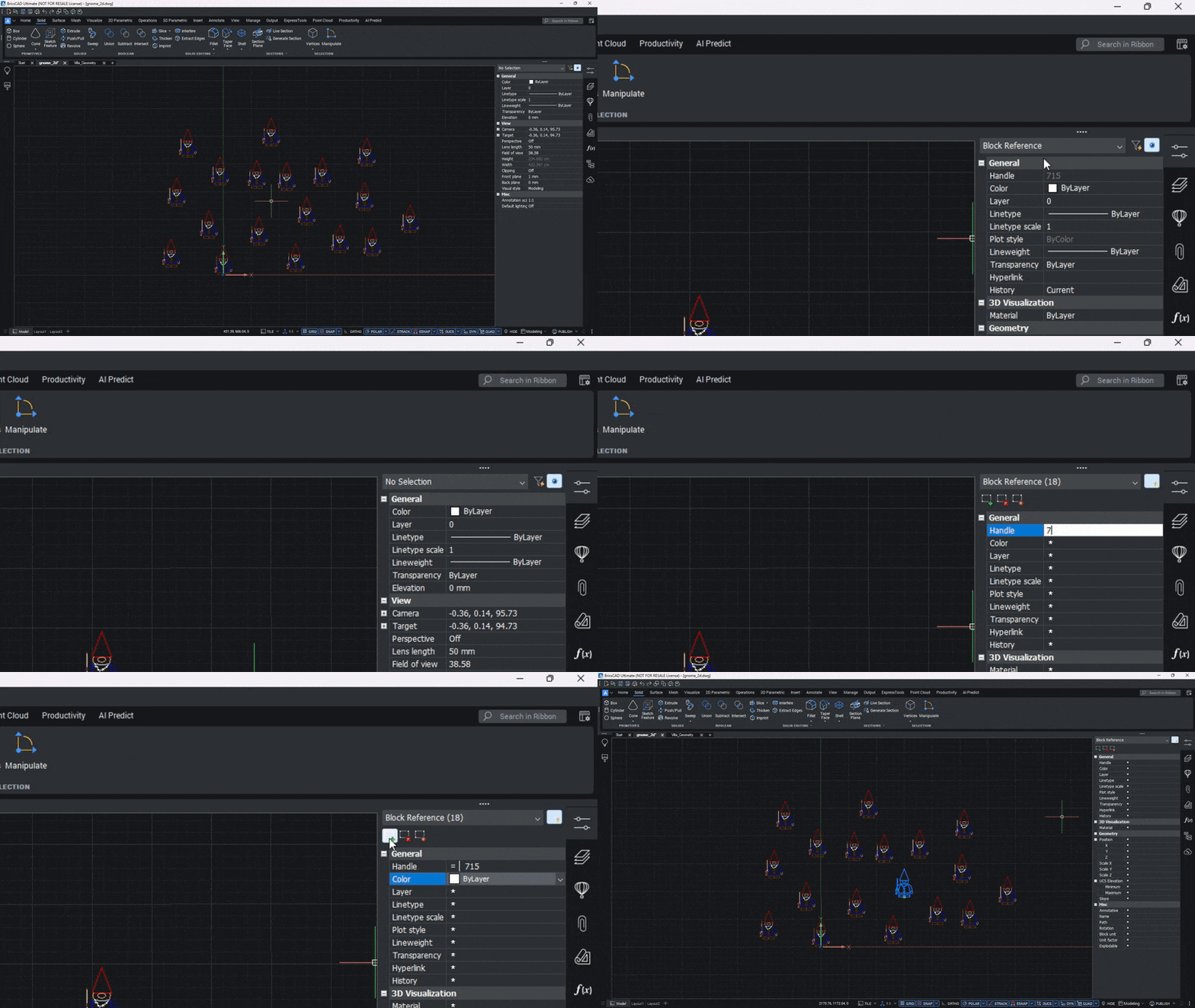
5 – Weergave van Entity Handle – moeiteloos debuggen
Als je ontwikkelt bovenop BricsCAD, dan is misschien wel een van de meest nuttige verborgen parels het feit dat BricsCAD entity (object) Handle-ID’s zichtbaar én doorzoekbaar maakt. Dit maakt debuggen een stuk eenvoudiger!
De Handle-ID van een entity wordt weergegeven voor het geselecteerde object bovenaan het Eigenschappen-paneel. Het is bovendien mogelijk om tijdens een Quick Select-zoekactie te zoeken op Handle-ID.
Hoewel het in AutoCAD mogelijk is om via een aangepaste LISP-script een entity te zoeken, neemt BricsCAD je dit werk uit handen.
Zo selecteer en lokaliseer je een entity via Handle-ID in BricsCAD:
Open het Eigenschappen-paneel.
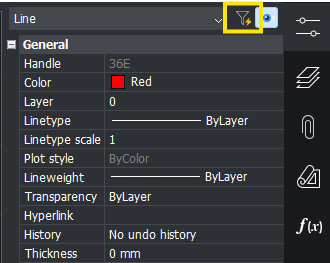
Klik op het filter-icoon.

(Optioneel) Klik op het * en selecteer de operator.
Voer de Handle-ID in.
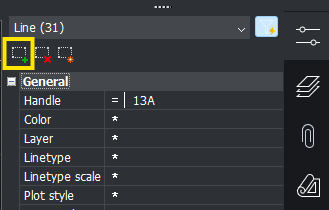
Klik op Add to Current Selection Set.
Meer te ontdekken
Dit zijn slechts vijf van de dingen die BricsCAD beter maken: ongeëvenaarde klantenservice, een support-ticketsysteem dat dagelijks wordt opgevolgd door de interne ontwikkelaars, en een zeer flexibele licentiestructuur. BricsCAD is CAD-software die je niet alleen geld kan besparen, maar ook je werk een stuk eenvoudiger maakt. En wie wil dat nu niet?
Ben je benieuwd geworden naar BricsCAD? Lees er dan hier meer over of probeer het 30 dagen gratis!

 © All rights reserved • CADkoop Nederland B.V. 2023 •