Infradesign V26 installeren
Infradesign Versie 26 is een compleet nieuwe versie en bevalt vele ingrijpende verbeteringen. Hierdoor is het beter de oude Infradesign én BricsCAD eerst volledig te de-installeren en daarna de V26 te installeren. LET OP: Infradesign V26 draait op BricsCAD V26.
Hieronder volgt een stappenplan met schermafdrukken:
VERWIJDEREN Infradesign en BricsCAD
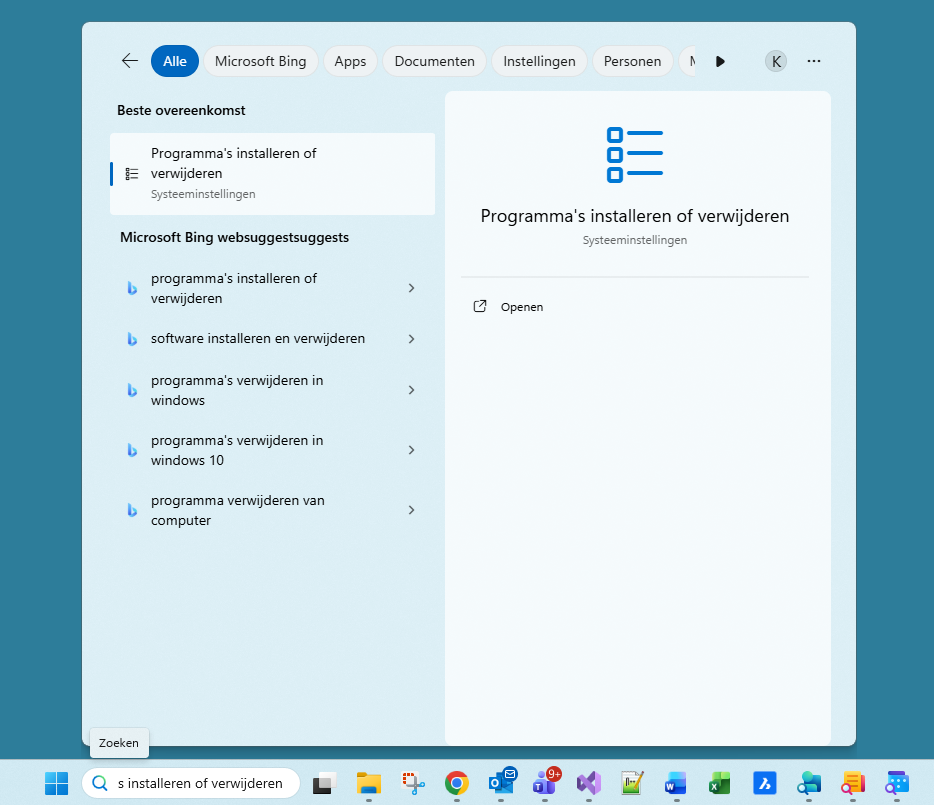
Type onder in de taakbalk “Programma’s installeren of verwijderen”
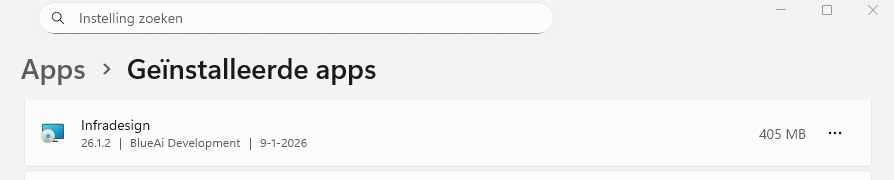
Er verschijnt een lijst met geïnstalleerde programma’s, scrol vervolgens naar Infradesign. Klik rechts op de drie puntjes en kies Verwijderen. Kom je meerdere Infradesigns tegen, dan verwijder je die allemaal. Voor BricsCAD kun je hetzelfde doen.
Afhankelijk van de beveiliging van je computer zullen er nog vragen gesteld worden of je dat wilt doen.
INSTALLEREN BricsCAD en Infradesign
Als de software is verwijderd kunnen de nieuwste versies geïnstalleerd worden.
Begin met het installeren van BricsCAD. Je kunt de laatste versie van BricsCAD downloaden via deze link. Loop het het installatieproces door.
LET OP: bij de eerste keer opstarten zal BricsCAD de vraag stellen over het overnemen van instellingen. Kies dan Overwrite (dus niet Keep current). Dit is belangrijk om alle oude instellingen te verwijderen.
Hierna kan Infradesign geïnstalleerd worden: Download Infradesign V26.x.x via deze link.
Sluit BricsCAD af als die nog geopend was. Dubbelklik na het downloaden op InfradesignV26.x.x om de installatie te starten en klik op Next en Install.
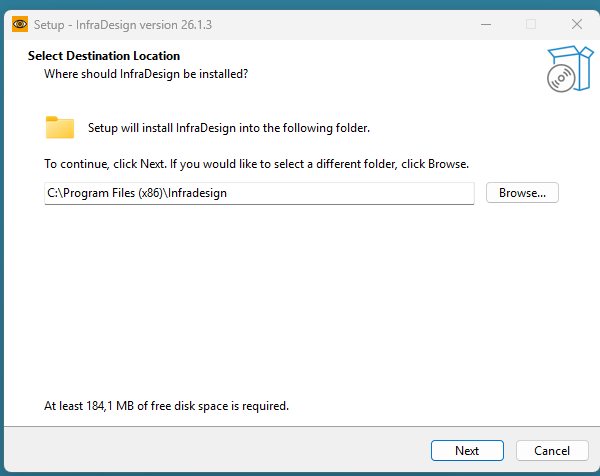
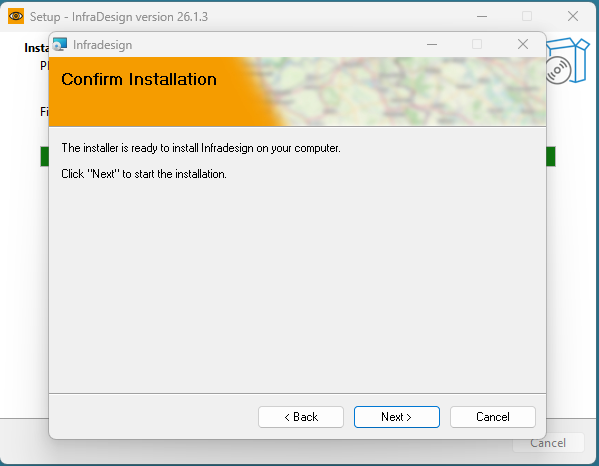
Klik nog enkele malen op Next en klik “I Agree” op de licentievoorwaarden.
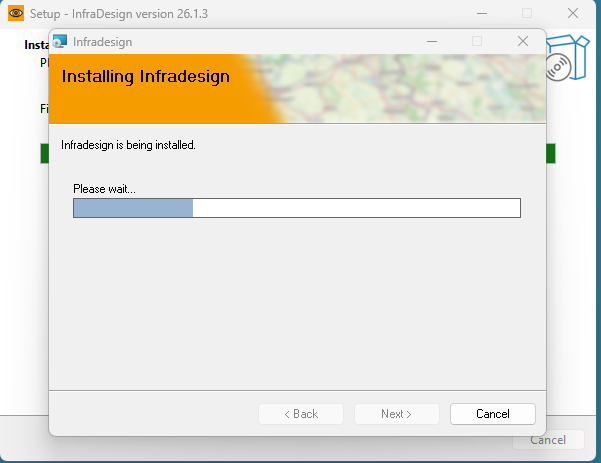
Na installatie klik op Close en Finish.
Als het goed is, dan heb je de laatste Infradesign Ribbon al in je BricsCAD staan.
Zo niet, volg de instructies hieronder:
In BricsCAD zelf, type MENULOAD
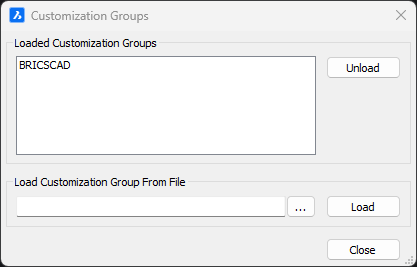
Klik de drie puntjes om de map te selecteren waar het menu staat, selecteer InfraDesign.cui en klik op “Open”.
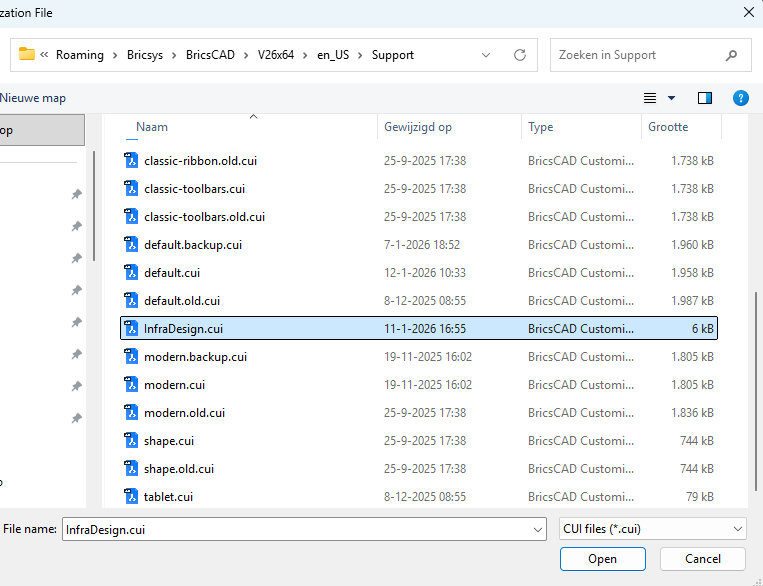
Je komt dan terug in het vorige scherm en klik “Load”
Het menu wordt toegevoegd en klik “Close”
Bovenin bij de Ribbons staat nu Infradesign toegevoegd.
Mocht je nog vragen hebben of hulp nodig hebben bij de installatie, neem dan gerust contact met ons op.




 © All rights reserved • CADkoop Nederland B.V. 2023 •